
Thêm, đổi tên hoặc đóng chi nhánh
Dành cho: Chủ quán
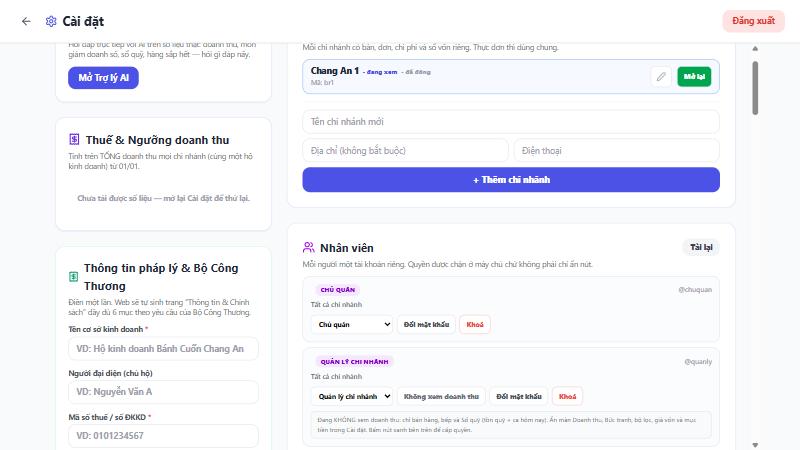
Mỗi chi nhánh có bàn, đơn, sổ quỹ, chi phí và sổ vốn riêng, còn thực đơn dùng chung. Bài này hướng dẫn chủ quán thêm chi nhánh mới, đổi tên và tạm đóng chi nhánh.
Trước khi bắt đầu
- Chỉ tài khoản Chủ quán thấy thẻ Chi nhánh.
- Thẻ nằm trong Cài đặt, trên máy tính ở cột bên phải, ngay trên thẻ Nhân viên.
Thêm chi nhánh
- Vào Cài đặt > thẻ Chi nhánh.
- Nhập Tên chi nhánh mới, ví dụ "Chang An Sầm Sơn 2".
- Nhập Địa chỉ (không bắt buộc) và Điện thoại.
- Bấm + Thêm chi nhánh. App báo "Đã thêm chi nhánh!" và chi nhánh mới hiện cuối danh sách.
Việc cần làm sau khi thêm chi nhánh
Chi nhánh mới chưa có gì ngoài thực đơn chung. Làm lần lượt:
- Chọn chi nhánh mới ở ô chọn chi nhánh trên màn Bàn. App tải lại trang sang chi nhánh đó.
- Bấm Sửa bàn > Thêm bàn để tạo các bàn. Xem bài Thêm, đổi tên hoặc xoá bàn.
- Vào Cài đặt > Cấu hình kinh doanh: kiểm tra % chiết khấu App, mục tiêu tháng, số phút cảnh báo, rồi bấm Lưu cấu hình.
- Khai Chi phí cố định / tháng cho chi nhánh này. Xem bài Khai chi phí cố định hằng tháng.
- In mã QR cho các bàn mới. Xem bài In mã QR để khách tự gọi món.
- Tạo tài khoản cho nhân viên làm ở chi nhánh này. Xem bài Thêm tài khoản cho nhân viên.
Lưu ý: Nhân viên đã có không tự được vào chi nhánh mới. Hiện tại, không đổi được chi nhánh làm việc của tài khoản đã tạo, nên phải tạo tài khoản mới (tên đăng nhập khác) cho người cần làm ở chi nhánh mới.
Đổi tên chi nhánh
- Ở dòng của chi nhánh, bấm biểu tượng bút chì.
- Hộp hỏi "Tên chi nhánh:" hiện ra, điền sẵn tên cũ.
- Sửa tên rồi bấm OK. App báo "Đã đổi tên chi nhánh".
Đóng hoặc mở lại chi nhánh
- Ở dòng của chi nhánh, bấm Đóng. App báo "Đã tạm đóng chi nhánh" và dòng có thêm chữ "• đã đóng".
- Muốn mở lại, bấm Mở lại (nền xanh lá). App báo "Đã mở lại chi nhánh".
Xoá một chi nhánh
Xoá chi nhánh là ẩn hẳn chi nhánh khỏi mọi danh sách. Dữ liệu vẫn giữ nguyên và khôi phục được.
- Bấm Đóng chi nhánh trước. Nút Xoá chỉ hiện ở chi nhánh đã đóng.
- Thanh toán hoặc huỷ hết món ở mọi bàn của chi nhánh đó.
- Bấm Xoá (chữ đỏ) ở dòng của chi nhánh.
- Đọc hộp xác nhận: chi nhánh biến mất khỏi mọi danh sách, ô chọn chi nhánh và khỏi số "Tất cả chi nhánh" ở Bức tranh; dữ liệu vẫn giữ nguyên; máy nào đang khoá vào chi nhánh này sẽ báo "Chi nhánh này đã bị xoá"; KHÔI PHỤC ĐƯỢC. Nếu còn nhân viên chỉ được giao chi nhánh này, hộp còn cảnh báo tên họ.
- Bấm OK. App báo "Đã xoá chi nhánh {tên} — khôi phục được ở mục "Đã xoá"." Nếu còn nhân viên chỉ thuộc chi nhánh đó, app báo câu cảnh báo của máy chủ thay cho câu này.
Nếu bạn đang xem đúng chi nhánh vừa xoá, app tự chuyển sang chi nhánh còn lại và tải lại trang.
Quan trọng: Nhân viên chỉ được giao chi nhánh vừa xoá sẽ không vào được app cho tới khi được giao chi nhánh khác. Vì chi nhánh làm việc của tài khoản đã tạo không đổi được, hãy tạo tài khoản mới cho họ hoặc khôi phục chi nhánh.
Khôi phục chi nhánh đã xoá
- Trong thẻ Chi nhánh, bấm dải Đã xoá (N) để mở danh sách.
- Bấm Khôi phục ở dòng cần lấy lại.
Chi nhánh trở lại danh sách ở trạng thái đã đóng. Bấm Mở lại nếu muốn bán tiếp.
Điều gì xảy ra sau đó
- Chi nhánh mới dùng chung thực đơn, kho nguyên liệu, định lượng, vòng quay may mắn, thứ tự danh mục và thông tin pháp lý với các chi nhánh khác.
- Chi nhánh mới có riêng: bàn, đơn, sổ quỹ, chi phí cố định, Sổ chi phí, Sổ đầu tư, mục tiêu tháng, % chiết khấu App, số phút cảnh báo, Ảnh QR Quán.
- Đổi tên chi nhánh có hiệu lực ngay. Máy khác thấy tên mới khi tải lại trang.
- Đóng chi nhánh chỉ là đánh dấu. Chi nhánh vẫn hiện trong ô chọn kèm chữ "(đã đóng)". Nhân viên vẫn bán được. Số liệu cũ giữ nguyên và vẫn được cộng vào Bức tranh và Thuế.
- Khác biệt khi đóng: máy chưa từng chọn chi nhánh sẽ mở chi nhánh đang hoạt động. Máy đã chọn chi nhánh vừa đóng vẫn mở chi nhánh đó cho tới khi đổi ở ô chọn. Đơn khách tự đặt qua QR Mang đi của chi nhánh đã đóng được chuyển về chi nhánh mặc định.
- Thêm, đổi tên, đóng, mở lại, xoá và khôi phục đều được ghi vào Nhật ký thao tác ("Tạo chi nhánh", "Sửa chi nhánh", "Xoá chi nhánh", "Khôi phục chi nhánh") (phần chi tiết hiện dạng mã, xem bảng giải mã ở bài Xem nhật ký thao tác).
- Chi nhánh đã xoá không còn được cộng vào số "Tất cả chi nhánh" ở Bức tranh, Doanh thu, Tra đơn và Nhật ký. Nhưng thẻ Thuế & Ngưỡng doanh thu, Sổ quỹ và biên bản chốt ca vẫn tính cả chi nhánh đã xoá.
- Máy khác thấy chi nhánh vừa xoá biến mất sau khoảng 15 giây. Trong khoảng đó, khách quét mã QR của chi nhánh đó vẫn gửi được món.
Giới hạn
- Không có nút xoá vĩnh viễn chi nhánh. Nút Xoá là xoá mềm, luôn khôi phục được.
- Không xoá được chi nhánh gốc (chi nhánh đầu tiên của quán) và không xoá được chi nhánh cuối cùng còn lại.
- Mã chi nhánh do app tự đặt, không đổi được. Dòng chi nhánh chưa có địa chỉ sẽ hiện mã này.
- Không sửa được địa chỉ và điện thoại sau khi thêm.
- Thuế luôn tính tổng mọi chi nhánh, kể cả chi nhánh đã đóng hoặc đã xoá.
Khắc phục sự cố
Bạn thấy "Nhập tên chi nhánh đã!"
Ô Tên chi nhánh mới đang trống. Nhập tên rồi bấm lại.
Không thấy nút Xoá ở dòng chi nhánh
Nút Xoá chỉ hiện ở chi nhánh đã đóng. Bấm Đóng trước. App cũng báo "Hãy bấm Đóng chi nhánh này trước rồi mới xoá." nếu bạn thử xoá chi nhánh đang hoạt động.
Bạn thấy "Hãy Đóng chi nhánh này trước rồi mới xoá."
Chi nhánh còn đang hoạt động. Bấm Đóng rồi xoá.
Bạn thấy "Chi nhánh còn N bàn/đơn đang có món. Thanh toán hoặc huỷ hết món rồi mới xoá."
Chuyển sang chi nhánh đó, thanh toán hoặc bớt hết món ở các bàn còn món, rồi xoá lại.
Bạn thấy "Không thể xoá chi nhánh cuối cùng còn lại."
Quán phải còn ít nhất một chi nhánh. Không xoá được.
Máy ở quầy báo "Chi nhánh này đã bị xoá. Chọn chi nhánh khác hoặc nhờ chủ quán khôi phục."
Máy đó bị khoá vào chi nhánh vừa xoá. Khôi phục chi nhánh, hoặc mở app bằng đường dẫn của chi nhánh khác. Xem Chuyển chi nhánh hoặc khoá một máy vào một chi nhánh.
Không thấy ô chọn chi nhánh trên màn Bàn
Ô chọn chỉ hiện khi tài khoản được vào từ 2 chi nhánh trở lên và máy không bị khoá vào một chi nhánh. Xem bài Chuyển chi nhánh hoặc khoá một máy vào một chi nhánh.