
Đổi vai trò hoặc cho Quản lý xem doanh thu
Dành cho: Chủ quán
Chủ quán có thể đổi vai trò của một tài khoản, và bật hoặc tắt quyền xem doanh thu cho tài khoản Quản lý. Bài này hướng dẫn cách làm và cho biết khi nào thay đổi có hiệu lực.
Trước khi bắt đầu
- Chỉ tài khoản Chủ quán làm được việc này.
- Quyền "Cho xem doanh thu" chỉ có ở vai trò Quản lý chi nhánh. Chủ quán luôn xem được. Thu ngân và Bếp không bao giờ xem được.
Đổi vai trò
- Vào Cài đặt > thẻ Nhân viên.
- Tìm thẻ của người cần đổi.
- Bấm ô chọn vai trò trên thẻ đó (đang ghi vai trò hiện tại).
- Chọn vai trò mới. App lưu ngay, không hỏi lại, và báo "Đã đổi vai trò".
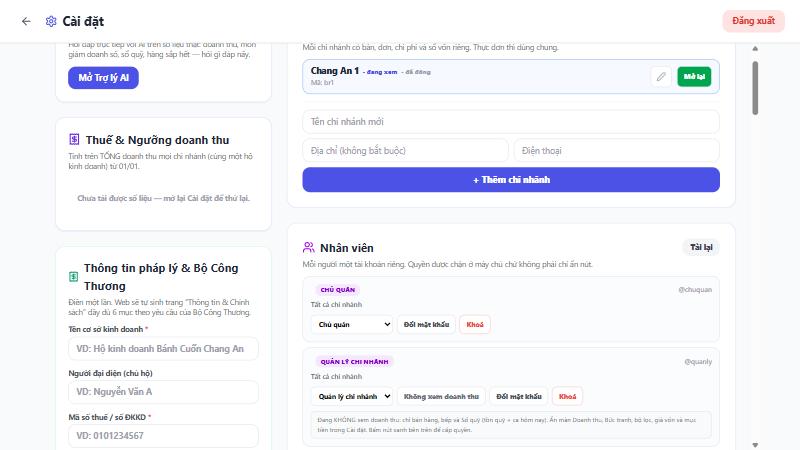
Quan trọng: Ô chọn vai trò lưu ngay khi bạn chọn. Nếu chọn nhầm, chọn lại vai trò cũ ngay.
Cho Quản lý xem doanh thu
- Vào Cài đặt > thẻ Nhân viên.
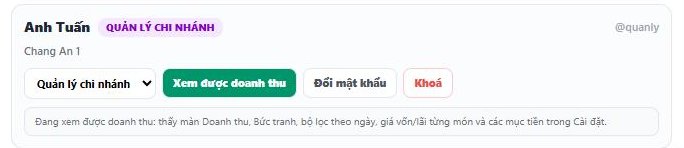
- Tìm thẻ của Quản lý. Nút bên cạnh ô vai trò ghi Không xem doanh thu (nền trắng).
- Bấm nút đó. Nút đổi thành Xem được doanh thu (nền xanh) và app báo "Đã cho xem doanh thu".
Muốn tắt: bấm Xem được doanh thu. Nút trở lại Không xem doanh thu và app báo "Đã tắt quyền xem doanh thu".
Dòng chữ nhỏ dưới thẻ Quản lý nói rõ người đó đang thấy gì:
- Khi bật: "Đang xem được doanh thu: thấy màn Doanh thu, Bức tranh, bộ lọc theo ngày, giá vốn/lãi từng món và các mục tiền trong Cài đặt."
- Khi tắt: "Đang KHÔNG xem doanh thu: chỉ bán hàng, bếp và Sổ quỹ (tồn quỹ + ca hôm nay). …"
Điều gì xảy ra sau đó
- Thay đổi có hiệu lực trên máy của người đó trong tối đa 2 giờ. Các nút trên màn hình của họ đổi khi họ tải lại trang hoặc mở lại app sau thời điểm đó.
- Muốn có hiệu lực ngay: nhờ người đó bấm Đăng xuất rồi đăng nhập lại.
- Khi được bật "Cho xem doanh thu", Quản lý thấy thêm nút Doanh thu, Bức tranh và các thẻ tiền trong Cài đặt. Nút Sổ quỹ và Tra đơn trên màn Bàn được thay bằng nút Doanh thu.
- Quản lý chỉ mở được Bức tranh khi chủ quán đã đặt Mật khẩu bảo mật. Xem bài Đặt Mật khẩu bảo mật.
- Mỗi lần đổi được ghi vào Nhật ký thao tác với dòng "Sửa tài khoản", kèm tên mục đã sửa (phần chi tiết hiện dạng mã, xem bảng giải mã ở bài Xem nhật ký thao tác).
Những điều cần biết khi đổi vai trò
- Đổi thành Chủ quán: người đó được vào mọi chi nhánh và có toàn quyền, kể cả tạo, khoá tài khoản khác.
- Hạ một Chủ quán xuống vai trò khác: người đó vẫn giữ quyền vào mọi chi nhánh. Tài khoản Chủ quán luôn mang sẵn cờ xem doanh thu, nên hạ xuống Quản lý chi nhánh thì người đó vẫn đang Xem được doanh thu. Bấm nút đó để tắt nếu không muốn.
- Đổi Quản lý sang Thu ngân: quyền xem doanh thu tạm mất. Nếu sau này đổi lại thành Quản lý, quyền xem doanh thu (nếu đã bật trước đó) quay lại.
- Chi nhánh làm việc giữ nguyên khi đổi vai trò (trừ khi đổi thành Chủ quán).
Quan trọng: Sau khi đổi một tài khoản sang Quản lý chi nhánh, luôn nhìn nút doanh thu trên thẻ của người đó. Nếu nút ghi Xem được doanh thu mà bạn không muốn, bấm để tắt.
- Việc đổi vai trò không tự bật hay tắt quyền xem doanh thu.
Giới hạn
- Không đổi được chi nhánh làm việc của tài khoản đã tạo.
- Không có mức xem doanh thu một phần. Bật là thấy hết các số liệu tiền của chi nhánh được giao. Hiện tại, riêng thẻ Thuế & Ngưỡng doanh thu thì thấy tổng cả quán, kể cả chi nhánh không được giao.
Khắc phục sự cố
Bạn thấy "Phải còn ít nhất một tài khoản chủ."
Bạn đang hạ vai trò của tài khoản Chủ quán cuối cùng còn hoạt động. Tạo hoặc nâng một tài khoản khác lên Chủ quán trước.
Đã bật quyền mà Quản lý vẫn không thấy nút Doanh thu
Máy của họ chưa nhận quyền mới. Nhờ họ bấm Đăng xuất (trong Cài đặt) rồi đăng nhập lại. Khi chủ quán đã bật Mật khẩu bảo mật, Quản lý phải nhập mật khẩu đó để vào Cài đặt rồi mới thấy nút Đăng xuất. Nếu đã quá 2 giờ kể từ lúc bạn bật quyền, chỉ cần tải lại trang trên máy đó.
Không thấy nút Xem được doanh thu trên thẻ
Nút này chỉ có trên thẻ tài khoản vai trò Quản lý chi nhánh.