
Nhận tiền chuyển khoản bằng mã QR
Dành cho: Thu Ngân · Quản Lý · Chủ quán
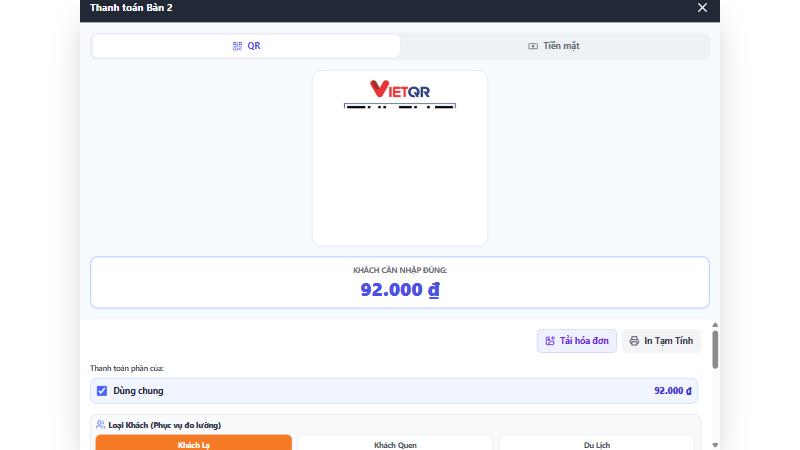
Khi khách muốn chuyển khoản, khung Thanh toán hiện sẵn một mã QR đã điền đúng số tiền cần trả. Khách quét mã bằng ứng dụng ngân hàng hoặc ví, bạn kiểm tra tiền đã về rồi xác nhận.
Trước khi bắt đầu
- Mở khung Thanh toán của bàn hoặc đơn. Xem Thanh toán một bàn hoặc đơn mang đi.
- Máy cần có mạng để hiện ảnh mã QR.
Cho khách quét mã và xác nhận
- Để nguyên lựa chọn QR (khung luôn chọn sẵn).
- Nhập giảm giá trước, nếu có. Mã QR và số tiền tự đổi theo số "Cần trả:".
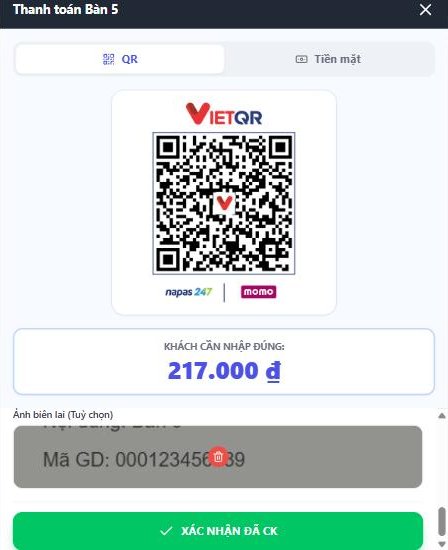
- Cho khách quét mã QR trên màn hình. Mã đã điền sẵn số tiền và nội dung chuyển khoản "Thanh toan" kèm tên bàn.
- Nhắc khách kiểm tra số tiền. Dưới mã có dòng "KHÁCH CẦN NHẬP ĐÚNG:" và số tiền; có giảm giá thì thêm dòng "(Đã trừ giảm giá)".
- Kiểm tra tiền đã vào tài khoản của quán.
- Bấm XÁC NHẬN ĐÃ CK (nút xanh lá).
Quan trọng: Ứng dụng không tự biết khách đã chuyển tiền hay chưa. Chỉ bấm XÁC NHẬN ĐÃ CK sau khi đã thấy tiền về.
Lưu ảnh biên lai (tuỳ chọn)
Ảnh biên lai được lưu vào máy chủ và gắn vào hoá đơn, để sau này đối soát tiền về.
- Kéo xuống mục "Ảnh biên lai (Tuỳ chọn)". Mục này chỉ có khi chọn QR.
- Bấm ô Chạm tải ảnh.
- Chọn ảnh chụp màn hình chuyển khoản của khách. Ảnh nhỏ hiện ra trong ô.
- Muốn bỏ ảnh, bấm nút thùng rác màu đỏ trên ảnh.
- Bấm XÁC NHẬN ĐÃ CK. Ảnh tự được nén rồi gửi lên. Xong thì góc màn hình báo "Đã thanh toán {tên bàn} và lưu ảnh biên lai."
Lưu ý: Mỗi lần mở khung Thanh toán, ô ảnh trống lại. Ảnh của lần trước không dính sang bàn khác.
Quan trọng: Chỉ người có quyền xem doanh thu (Chủ quán, Quản lý được "Cho xem doanh thu") mở xem được ảnh biên lai, ở Doanh thu > Lịch sử giao dịch > Xem biên lai. Thu ngân lưu được ảnh nhưng không xem lại được.
Quan trọng: Nếu lưu ảnh không thành công, app báo "Đã thanh toán nhưng CHƯA lưu được ảnh biên lai (lý do)." kèm chỉ dẫn. Hoá đơn VẪN được ghi bình thường, chỉ thiếu ảnh. Máy tự gửi lại ảnh khi có mạng, nhưng ảnh chỉ nằm trong bộ nhớ của app đang mở: ĐỪNG TẮT APP và đừng tải lại trang. Tắt rồi thì nhờ chủ quán hoặc quản lý thêm ảnh lại ở Doanh thu > Lịch sử giao dịch.
Thêm lại ảnh biên lai cho một hoá đơn cũ
Dành cho người có quyền xem doanh thu, khi lúc thu tiền bị mất mạng hoặc lưu ảnh lỗi.
- Vào Doanh thu > kéo xuống Lịch sử giao dịch.
- Bấm vào hoá đơn cần thêm ảnh (hoá đơn thu bằng QR, chưa có nhãn "Có biên lai").
- Bấm Thêm ảnh biên lai, chọn ảnh. App báo "Đã lưu ảnh biên lai." và hoá đơn có nhãn "Có biên lai".
Điều gì xảy ra sau đó
- Hoá đơn được ghi hình thức QR (chuyển khoản).
- Tiền này không cộng vào tiền mặt trong két ở Sổ quỹ.
- Bàn, tồn kho và báo cáo thay đổi như mọi lần thanh toán khác.
- Hoá đơn có ảnh mang nhãn "Có biên lai" trong Lịch sử giao dịch, kèm nút Xem biên lai.
- Mỗi lần lưu ảnh được ghi vào Nhật ký thao tác với dòng "Lưu ảnh biên lai". Xem Xem nhật ký thao tác.
Giới hạn
- Hiện tại, mã QR trong khung Thanh toán luôn trỏ tới một tài khoản nhận tiền cố định được cài sẵn trong ứng dụng. Mã này không lấy từ Ảnh QR Quán trong Cài đặt, và đổi ảnh đó cũng không làm đổi mã này. Hỏi chủ quán tài khoản nhận tiền là tài khoản nào để kiểm tra tiền về. Xem Ảnh QR Quán dùng để làm gì.
- Ảnh mã QR được tải qua mạng. Mất mạng thì mã có thể không hiện; khi đó thu tiền mặt hoặc chờ có mạng.
- Ảnh biên lai chỉ lưu được cho đơn thu bằng QR. Đơn tiền mặt không có mục này.
- Mỗi hoá đơn giữ một ảnh biên lai. Thay ảnh thì ảnh cũ không xem lại được nữa.
- Ảnh biên lai tối đa 2 MB sau khi nén. Ảnh chọn vào tối đa 20MB trước khi nén.
- Người KHÔNG có quyền xem doanh thu chỉ gắn được ảnh cho hoá đơn chưa có ảnh, hoặc hoá đơn thanh toán trong 60 phút gần nhất.
- Không có nút xoá ảnh biên lai; chỉ thay bằng ảnh khác.
- Ảnh hoá đơn tải về (nút Tải hóa đơn) không có mã QR. Phiếu in tạm tính bằng máy in Bluetooth thì có mã QR.
- Khách quét mã trên phiếu in thì nội dung chuyển khoản chỉ là tên bàn viết liền không dấu (ví dụ Ban3), không có chữ "Thanh toan". Nhớ điều này khi đối chiếu tiền về.
Khắc phục sự cố
Mã QR không hiện, chỉ thấy khung trắng
Máy đang mất mạng hoặc mạng yếu. Kiểm tra Wi-Fi hoặc 4G rồi đóng và mở lại khung Thanh toán.
Bạn thấy "Ảnh quá lớn, vui lòng chọn ảnh dưới 20MB"
Ảnh biên lai lớn hơn 20MB. Chọn ảnh chụp màn hình khác, nhỏ hơn.
Bạn thấy "iPhone không đọc được định dạng ảnh này"
Máy không mở được kiểu ảnh này. Chụp màn hình lại tấm ảnh rồi chọn ảnh chụp màn hình.
Bạn thấy "Đã thanh toán nhưng CHƯA lưu được ảnh biên lai (…)."
Hoá đơn đã được ghi, chỉ ảnh chưa lên. Đừng tắt app: máy tự gửi lại khi có mạng. Nếu đã tắt app, nhờ người có quyền xem doanh thu thêm ảnh ở Doanh thu > Lịch sử giao dịch.
Bạn thấy "Hoá đơn này đã có ảnh biên lai. Nhờ người có quyền xem doanh thu thay ảnh."
Hoá đơn đã có ảnh và bạn không có quyền xem doanh thu nên không thay được. Nhờ chủ quán hoặc quản lý.
Bạn thấy "Ảnh biên lai phải nhỏ hơn 2 MB." hoặc "File không phải ảnh JPG, PNG hoặc WebP hợp lệ."
Chụp màn hình lại tấm ảnh đó rồi chọn ảnh chụp màn hình.
Bấm Xem biên lai thì thấy "Không mở được ảnh (hoá đơn chưa có ảnh, không đúng chi nhánh đang chọn, hoặc tài khoản không có quyền xem doanh thu)."
Kiểm tra bạn đang chọn đúng chi nhánh của hoá đơn đó, và tài khoản có quyền xem doanh thu.
Khách chuyển thiếu hoặc chuyển nhầm số tiền
Ứng dụng không biết số tiền thật khách đã chuyển. Thu thêm phần còn thiếu trước khi bấm xác nhận. Nếu đã lỡ xác nhận, người có quyền xem doanh thu bấm Huỷ hoá đơn rồi thu lại cho đúng; hoặc báo chủ quán. Xem Tra lại đơn đã thanh toán và in lại hoá đơn.