
Xem doanh thu theo ngày, tuần, tháng hoặc khoảng ngày tuỳ chọn
Dành cho: Quản Lý · Chủ quán
Khối Bộ lọc trên màn Doanh thu cho bạn chọn khoảng ngày cần xem. Gần như mọi con số bên dưới sẽ tính lại theo khoảng đó.
Trước khi bắt đầu
- Bạn cần quyền xem doanh thu (chủ quán, hoặc Quản lý được chủ quán bật quyền).
- Mở màn Doanh thu trước. Xem bài Mở báo cáo Doanh thu và đọc số hôm nay.
Chọn nhanh bằng nút có sẵn
- Kéo xuống khối Bộ lọc.
- Bấm một trong sáu nút. Nút đang áp dụng chuyển sang nền xanh.
- Chờ dải vàng “Đang tính lại số liệu cho …” ở đầu màn biến mất. Trong lúc chờ, phần bên dưới bị làm mờ, và trong khối Bộ lọc có thêm dòng vàng “Đang tính lại toàn bộ số liệu cho khoảng vừa chọn...”.
- Đọc dòng “Đang xem: …” ngay dưới hàng nút để chắc chắn bạn đang xem đúng khoảng.
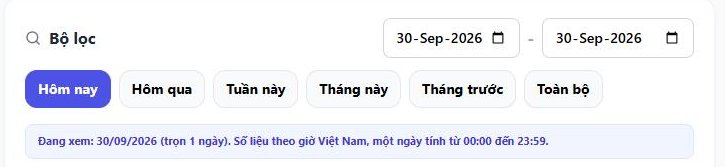
Mỗi nút lấy khoảng ngày như sau:
| Nút | Từ ngày | Đến ngày |
|---|---|---|
| Hôm nay | hôm nay | hôm nay |
| Hôm qua | hôm qua | hôm qua |
| Tuần này | Thứ Hai của tuần này | hôm nay |
| Tháng này | ngày 01 của tháng này | ngày CUỐI của tháng này (kể cả những ngày chưa tới) |
| Tháng trước | ngày 01 của tháng trước | ngày cuối của tháng trước |
| Toàn bộ | ngày có đơn đầu tiên | hôm nay |
Lưu ý: Nếu máy chưa kịp nhận ngày có đơn đầu tiên, nút Toàn bộ tạm lấy từ hôm nay. Khi đó hãy bấm lại nút này sau vài giây.
Chọn khoảng ngày tuỳ ý
- Bấm ô ngày bên trái (ngày bắt đầu) và chọn ngày.
- Bấm ô ngày bên phải (ngày kết thúc) và chọn ngày.
- Chờ số liệu tính lại, rồi đọc dòng “Đang xem: …”.
Nếu bạn chọn ngày bắt đầu sau ngày kết thúc, ô còn lại tự nhảy theo để khoảng ngày luôn hợp lệ.
Đọc dòng “Đang xem”
- Xem một ngày: “Đang xem: 10/09/2026 (trọn 1 ngày).”
- Xem nhiều ngày: “Đang xem: 01/09/2026 → 10/09/2026 — tính CẢ hai ngày đầu và cuối (10 ngày).”
- Dòng này luôn kết thúc bằng câu “Số liệu theo giờ Việt Nam, một ngày tính từ 00:00 đến 23:59.”
Những gì đổi theo Bộ lọc và những gì không
| Đổi theo khoảng ngày | Không đổi theo khoảng ngày |
|---|---|
| Thực thu, QR, Tiền mặt, Đơn App, Phân loại Khách | Ô Hôm nay (luôn là hôm nay) |
| Kênh bán hàng | Ô Tổng toàn bộ (từ ngày mở quán) |
| So sánh theo kỳ, khối Lợi nhuận | Thanh tiến độ mục tiêu tháng (luôn từ ngày 01 của tháng hiện tại tới hôm nay) |
| Tốc độ ra món, thời gian khách ngồi, Góc nhìn Doanh thu, bảng lãi từng món, Lịch sử giao dịch |
Điều gì xảy ra sau đó
Chọn khoảng ngày chỉ đổi cách xem trên máy của bạn. Không có số liệu nào bị sửa. Máy khác vẫn xem khoảng ngày riêng của họ.
Giới hạn
Quan trọng: Nút Tháng này kéo tới ngày cuối tháng, kể cả những ngày chưa tới. Vì vậy khối Lợi nhuận trừ đủ chi phí cố định của cả tháng ngay từ đầu tháng. Ví dụ: chi phí cố định 30.000.000 đ/tháng, hôm nay là ngày 10 của tháng có 30 ngày. Bấm Tháng này thì lợi nhuận bị trừ đủ 30.000.000 đ. Nếu bạn tự chọn từ ngày 01 đến hôm nay, lợi nhuận chỉ bị trừ 10.000.000 đ (10 ngày). Muốn so với khối “Tháng này” của Bức tranh, hãy chọn từ ngày 01 đến hôm nay.
Lưu ý: Lợi nhuận khi bấm Toàn bộ thường không bằng Lợi nhuận lũy kế ở Bức tranh. Màn Doanh thu chia chi phí cố định theo từng ngày, kể từ ngày có đơn đầu tiên, kể cả những tháng không có đơn. Bức tranh trừ đủ chi phí cố định cả tháng cho mỗi tháng đã qua có đơn (kể cả tháng khai trương mở giữa tháng), và không trừ tháng không có đơn nào. Xem thêm bài So sánh các chi nhánh và xem luỹ kế từng tháng.
Khắc phục sự cố
Bạn thấy dải vàng “Đang tính lại số liệu cho …” rất lâu
Khoảng ngày càng dài, máy chủ tính càng lâu. Chờ thêm một chút. Nếu mạng yếu, dải có thể không tắt; hãy kiểm tra mạng rồi bấm lại nút lọc.
Bạn thấy “Không tải được dữ liệu doanh thu, thử lại sau nhé!”
Máy không nhận được số liệu. Kiểm tra mạng, rồi bấm lại nút lọc.